Monitorare vCenter con Grafana
Porta il monitoraggio del tuo ambiente VMware vCenter a un livello superiore! In questa guida completa, vedremo come integrare vCenter con Grafana, sfruttando la potenza di Telegraf e Prometheus.


Se gestite un ambiente VMware, sapete quanto sia fondamentale avere una visione chiara e in tempo reale delle performance del vostro datacenter. Sebbene vCenter offra i propri strumenti di monitoraggio, integrarli in un sistema centralizzato e open-source come Grafana può rivoluzionare il modo in cui osservate e reagite agli eventi della vostra infrastruttura.
In questa guida, vi mostrerò passo dopo passo come configurare il monitoraggio completo del vostro vCenter utilizzando la potente combinazione di Telegraf, Prometheus e Grafana. Partiremo dalla creazione di un utente dedicato con i permessi minimi necessari in vCenter, per poi passare alla configurazione di Telegraf per raccogliere migliaia di metriche dettagliate e, infine, visualizzarle in una dashboard Grafana.
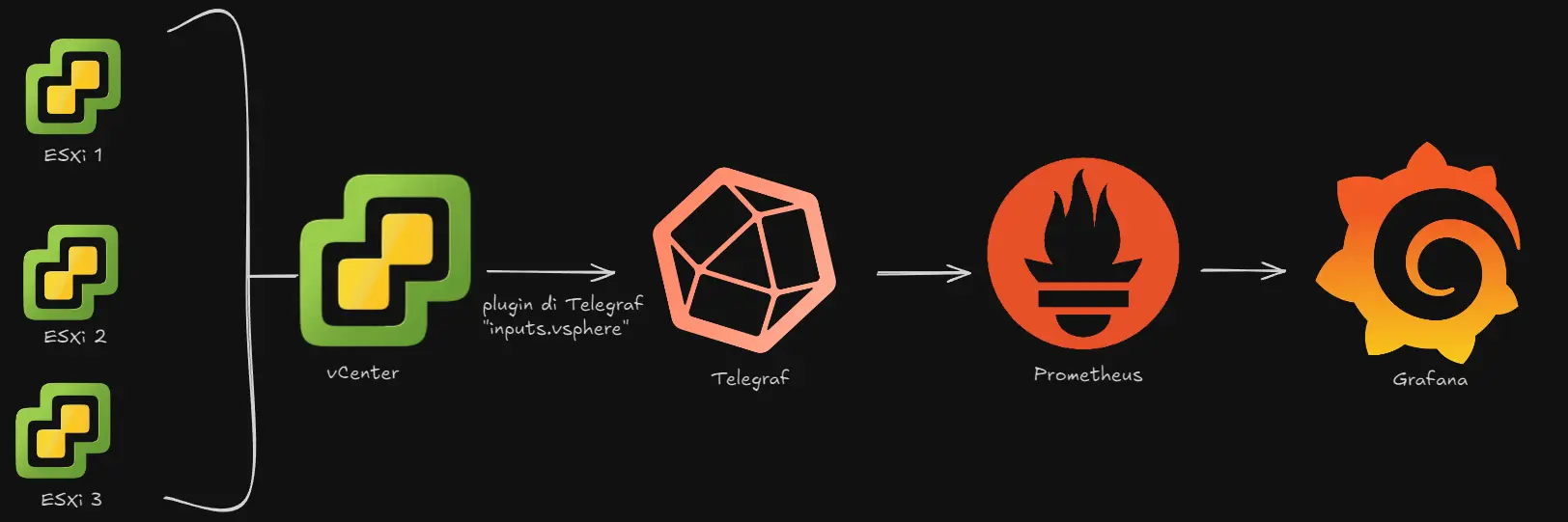
Alla fine di questo percorso, avrete un controllo granulare e centralizzato sul vostro intero ambiente virtuale, pronto per creare grafici e dashboard personalizzate, grazie al flusso di informazioni illustrato in questo grafico:

Prerequisiti
Per seguire i passaggi indicati in questa guida avrete bisogno di:
- Almeno un vCenter da monitorare (non basta avere un host ESXi) con credenziali da amministratore
- Se utilizzate il vCenter con autenticazione esterna (per esempio su un Dominio Active Directory), avrete bisogno anche dell'accesso a quel Dominio per creare un nuovo utente
- Un'istanza di Telegraf, Prometheus e Grafana (sulla stessa macchina o in macchine separate)
L'istanza di Telegraf deve poter raggiungere il vostro vCenter!
Non avete ancora installato Telegraf, Prometheus o Grafana?
Potete seguire le mie guide:
 Samuele Gabbrielli

 Samuele Gabbrielli

 Samuele Gabbrielli


Predisposizione
Prima di procedere alla configurazione di Telegraf per estrarre le metriche dal vCenter, abbiamo bisogno di creare un utente con permessi di lettura sull'intero vCenter.
Vediamo come crearlo e come assegnargli i giusti permessi.
Censimento Dell'utente
Se utilizzate un provider esterno per gli utenti, create l'utente da lì, saltate questo paragrafo ed andate direttamente al paragrafo Assegnazione dei permessi
- Accedete al vCenter
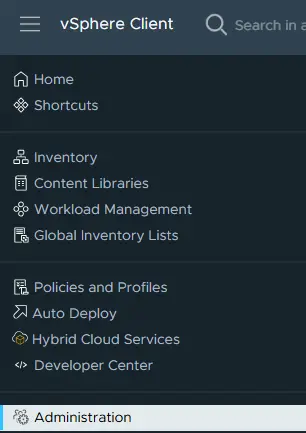
- Dall'hamburger in alto a sinistra andate in Administration
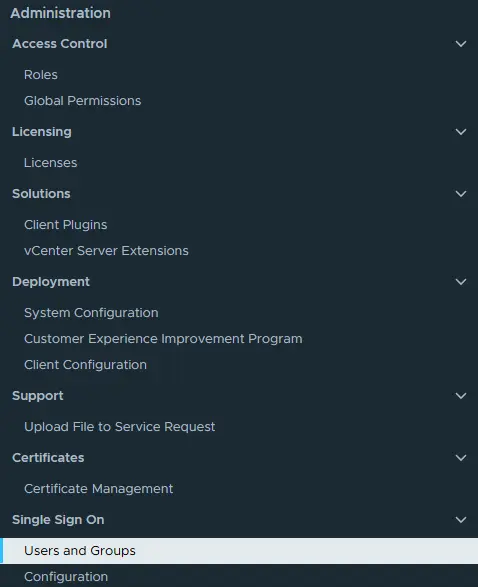
- Sotto a Single Sign On selezionate Users and Groups
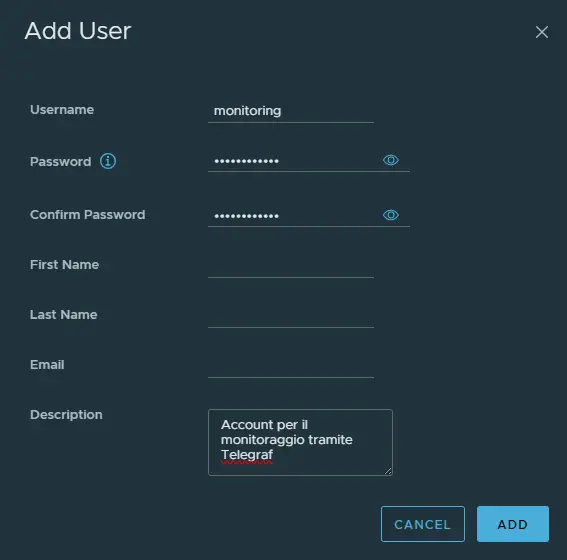
- Create un nuovo utente
Assegnazione Dei Permessi
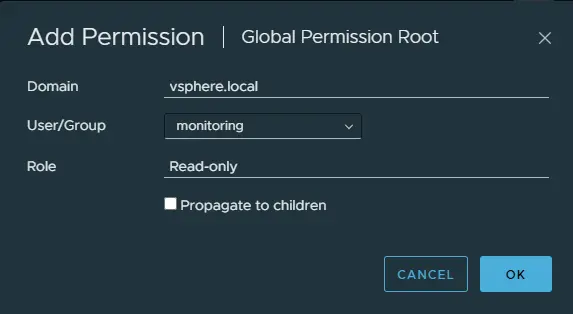
- Sotto ad Access Control, selezionate Global Permissions

- Premete su Add e compilare la schermata come segue, indicando l'utente creato al passaggio precedente

Configurazione
- Installate Telegraf su una macchina che può raggiungere il vCenter. Potete seguire la mia guida apposita:
 Samuele Gabbrielli

- Modificate il file
telegraf.conf
sudo nano telegraf/telegraf.conf
- Configurate l'input inputs.vsphere coi parametri necessari.
Opzionalmente, potete incollate il seguente contenuto per configurare l'integrazione usando i parametri minimi richiesti.
 [[inputs.vsphere]]
   vcenters = [ "https://IP.del.vCenter/sdk" ] # Lasciare il suffisso /sdk
   username = "[email protected]" # Per utenti esterni → utente@nomedominio
   password = "password" # Indicate la password dell'utente di vCenter
insecure_skip_verify = false # Impostate a true per certificati self-signed- Censite l'istanza di Telegraf su Prometheus. Potete seguire la guida di installazione di Prometheus al capitolo "Esempio di target per Telegraf"
 Samuele Gabbrielli

- Collegate la DataSource di Prometheus su Grafana. Potete seguire la guida di installazione di Grafana al capitolo "Collegamento a Prometheus"
 Samuele Gabbrielli

Se avete bisogno di una base di partenza per creare la vostra dashboard personalizzata, potete importare la dashboard vSphere dalla repository della community di Grafana.

Conclusioni
Adesso che avete importato le metriche del vCenter su Grafana, potrete monitorare in modo molto capillare lo stato del vostro DataCenter.
L'exporter di Telegraf che comunica col vCenter, impostato così come da esempio, gestisce migliaia di metriche diverse, molte delle quali probabilmente non vi servono.
Vi consiglio pertanto, una volta esplorate tutte le metriche e creata la vostra dashboard, di andare nuovamente ad utilizzare il template di [[inputs.vsphere]] presente nella configurazione di default di Telegraf, e di disattivare tutte le metriche che non vi servono.
In questo modo avrete meno metriche in mezzo alle scatole su Grafana, e risparmierete un bel po' di carico al servizio di Telegraf.
Un ulteriore passaggio che potete intraprendere è quello di impostare degli alert in Grafana per ricevere una notifica quando -ad esempio- un Datastore supera il 90% di capacità.