HealthChecks - come monitorare l'esecuzione dei vostri script, e non solo
Affidarsi a script e processi pianificati è cruciale. Ma cosa succede se uno di questi fallisce silenziosamente? HealthChecks è lo strumento open-source che ti permette di monitorare l'esecuzione dei tuoi script, cron job e servizi.


Nel mondo dell'automazione e della gestione di sistemi, ci affidiamo sempre più a script e processi pianificati per svolgere compiti cruciali. Ma cosa succede se uno di questi script fallisce silenziosamente, o semplicemente non si avvia come previsto? Rilevare questi problemi in tempo è fondamentale per garantire l'affidabilità e la stabilità dei nostri sistemi.
È qui che entra in gioco HealthChecks, un potente strumento open-source che ti permette di monitorare l'esecuzione dei tuoi script, cron job e servizi, avvisandoti proattivamente in caso di malfunzionamenti o ritardi.
In questa guida completa, vedremo passo dopo passo il processo di installazione e configurazione di HealthChecks, dalla preparazione del database MariaDB fino all'impostazione dei primi controlli e alla gestione degli utenti. Ci prepariamo a semplificare la supervisione dei nostri processi e a migliorare la robustezza del nostro homelab!

Prerequisiti
Per installare HealthChecks avrete bisogno di:
- Un host con S.O. Linux (in questa guida, utilizzeremo Ubuntu Server 24.04). Per quanto riguarda le risorse, HealthChecks non pretende molto. 2 vCPU e 1GB di RAM saranno più che sufficienti.
- Installare Python, Django e MariaDB sulla macchina Ubuntu, ma non vi preoccupate perché vedremo insieme come farlo.
- Per poter comunicare con HealthChecks, i vostri script dovranno poter raggiungere l'indirizzo IP della macchina Ubuntu, sulla porta 8000.
Tutto pronto? Iniziamo!

Installazione
(procedura testata su Ubuntu Server 24.04)
In questa fase, installeremo i pacchetti essenziali per il funzionamento di HealthChecks: MariaDB (il motore di database), UWSGI (il server web) e HealthChecks stesso. Configureremo inoltre il servizio per l'avvio automatico.
A differenza di quanto consigliato dallo sviluppatore, nei passaggi seguenti NON è stato creato né utilizzato il virtualenv di Python. Di conseguenza, tutte le configurazioni non fanno riferimento al virtualenv ma all'eseguibile di sistema di Python (python3).
L'utilizzo del virtualenv di Python è fortemente consigliato, ma in questo specifico caso, finché sulla macchina c'è solo HealthChecks ad utilizzare Python, possiamo evitare di usarlo e semplificarci la vita.
MariaDB
MariaDB è un motore di database creato dallo stesso sviluppatore di MySQL, Michael "Monty" Widenius. My è il nome della primogenita del signor Widenius, quindi indovinate come si chiama la figlia minore?
1. Installazione
- Esegui i seguenti comandi per installare MariaDB ed avviare la procedura guidata di configurazione
sudo apt update
sudo apt install mariadb-server
sudo mysql_secure_installation
Verranno richieste varie informazioni, compiliamole come segue:
Una volta che avremo installato HealthChecks, sarà l'applicazione stessa a configurare il database ed i parametri annessi. In questo momento, stiamo solo preparando MariaDB per farlo trovare pronto ed utilizzabile alla procedura di primo avvio di HealthChecks.
- Database root password: NONE
- Switch to unix_socket authentication: NO
- Change the root password: NO
- Remove anonymous users: YES
- Disallow root login remotely: YES
- Remove test database and access to it: YES
- Reload privilege tables now: YES
2. Creazione dell'utente admin
- Apriamo la console di MariaDB
sudo mariadb
- Diamo all'utente admin i permessi su tutte le tabelle, sostituendo {password} con la password da assegnare all'utente
GRANT ALL ON *.* TO 'admin'@'localhost' IDENTIFIED BY '{password}' WITH GRANT OPTION;
- Applichiamo le modifiche effettuate
FLUSH PRIVILEGES;
- Usciamo dalla shell di MariaDB
exit
3. Test di funzionamento
- Controlliamo lo stato del servizio
sudo systemctl status mariadb
- Controlliamo la versione
sudo mysqladmin version
4. Creazione DB ed utenti
- Apriamo nuovamente la console di MariaDB
sudo mariadb
- Creiamo il database healthchecks e due utenti - healthchecks e test_healthchecks - tramite questi comandi, sostituendo {password} con le password da assegnare agli utenti
CREATE DATABASE healthchecks;
GRANT ALL PRIVILEGES ON healthchecks.* TO 'healthchecks'@'localhost' IDENTIFIED BY '{password}';
GRANT ALL PRIVILEGES ON test_healthchecks.* TO 'healthchecks'@'localhost' IDENTIFIED BY '{password}';
FLUSH PRIVILEGES;
exit
Questo database servirà a Django per effettuare i suoi test preliminari.
HealthChecks
Adesso installeremo HealthChecks.
1. Creazione cartella di installazione e utente di sistema
- Creiamo una cartella healthchecks in /opt/
sudo mkdir /opt/healthchecks
- Creiamo un utente di sistema healthchecks con login disabilitato
sudo adduser --system --group --home /opt/healthchecks --shell /usr/sbin/nologin healthchecks
- Assegniamo all'utente healthchecks la proprietà della cartella ed impostiamo permessi limitati
sudo chown root:healthchecks /opt/healthchecks
sudo chmod 0770 /opt/healthchecks
2. Installazione dipendenze
- Installiamo tramite apt i pacchetti di Python necessari
sudo apt install gcc git python3-dev python3-venv libcurl4-gnutls-dev librtmp-dev default-libmysqlclient-dev python3-pip
- Spostiamoci nella cartella che abbiamo creato al punto precedente
cd /opt/healthchecks
- Scarichiamo il progetto di HealthChecks da Github
git clone https://github.com/healthchecks/healthchecks.git
- modifichiamo il file requirements.txt
sudo nano healthchecks/requirements.txt
- eliminiamo la riga contenente
psycopg2
Questa dipendenza non ci serve perché abbiamo intenzione di utilizzare MariaDB. Lo stesso vale se si vuole utilizzare MySQL.
- Installiamo le dipendenze di mysqlclient
sudo apt-get install pkg-config python3-dev default-libmysqlclient-dev build-essential
- Tramite pip (il Package Manager di Python), installiamo i seguenti pacchetti
sudo pip install wheel mysqlclient uwsgi --break-system-packages
- Installiamo i requisiti di HealthChecks
sudo pip install -r healthchecks/requirements.txt --break-system-packages
3. Test di funzionamento dell'installazione
Per testare il funzionamento della release di HealthChecks appena installata, e per assicurarci di aver installato correttamente tutti i pacchetti necessari, eseguiamo i seguenti comandi:
- Creiamo alcune variabili d'ambiente per effettuare i test
export DB=mysql
export DB_NAME=healthchecks
export DB_PASSWORD={la_tua_password_per_l_utente_healthchecks_di_mariadb}
export DB_USER=healthchecks
- Eseguiamo le migrazioni di Django, che fornisce il Backend a HealthChecks
sudo python3 ./manage.py migrate
sudo python3 ./manage.py createsuperuser
Verranno richiesti alcuni dati:
- email address: l'indirizzo email da assegnare all'account root
- password: la password da assegnare all'account root
- Effettuiamo i test automatici di Django
sudo python3 ./manage.py test
Se non riscontriamo errori, possiamo procedere con la configurazione del servizio.
4. Impostazione parametri
- Apriamo la shell di Python
sudo python3
- Eseguiamo i comandi seguenti per utilizzare una funzione di gestione di Django che genererà una secret key univoca da indicare su HealthChecks
from django.core.management.utils import get_random_secret_key
get_random_secret_key()
- Annotiamoci il risultato dell'ultimo comando ed usciamo dalla console Python premendo
CTRL + D - Creiamo e modifichiamo il file .env da far leggere ad HealthChecks
sudo touch /opt/healthchecks/.env
sudo nano /opt/healthchecks/.env
- Compiliamolo come segue
ADMINS={email dell'utente root creato prima}
ALLOWED_HOSTS={FQDN.del.server}:8000,{indirizzo.IP.del.Server}:8000,localhost
DB=mysql
DB_NAME=healthchecks
DB_PASSWORD={password dell'utente di MariaDB, racchiuso tra apici 'password'}
DB_USER=healthchecks
DEBUG=True
DEFAULT_FROM_EMAIL={indirizzo mittente delle email}
EMAIL_HOST_PASSWORD={password del server di posta}
EMAIL_HOST_USER={utente del server di posta}
EMAIL_PORT={porta SMTP del server di posta}
EMAIL_USE_TLS=True
EMAIL_USE_VERIFICATION=False #Impostare a True per richiedere conferma di ricezione email all'aggiunta di un nuovo destinatario
REGISTRATION_OPEN=False
SECRET_KEY={la secret key di Django generata prima, racchiusa tra apici 'secretkey'}
SERVER_EMAIL={indirizzo mittente delle email}
SHELL_ENABLED=True
SITE_NAME='HealthChecks'
SITE_ROOT={FQDN.del.Server}:8000
APPRISE_ENABLED = False #Impostare a True se si vogliono abilitare le notifiche Telegram (vedi capitolo \"Configurazione notifiche Telegram\")
- Parametri email specifici per utilizzare Gmail come email di sistema:
DEFAULT_FROM_EMAIL={[email protected]}
EMAIL_HOST_PASSWORD={app password di google racchiusa tra apici 'app password google'}
EMAIL_HOST_USER={[email protected]}
EMAIL_HOST=smtp.gmail.com
EMAIL_PORT=465
EMAIL_USE_TLS=False
EMAIL_USE_SSL=True
EMAIL_USE_VERIFICATION=False
Per ottenere una App Password con Gmail è necessario prima abilitare la 2FA sul proprio account. Leggi la procedura completa sulla mia guida relativa ad Apprise!
 Samuele Gabbrielli

- Chiudiamo l'accesso al file di configurazione
sudo chmod 0600 /opt/healthchecks/.env
Impostazione di UWSGI
- Creiamo e modifichiamo il file di configurazione
sudo touch /opt/healthchecks/uwsgi.ini
sudo nano /opt/healthchecks/uwsgi.ini
- Compiliamo il file come segue:
[uwsgi]
strict
master
die-on-term
http-socket = 0.0.0.0:8000
harakiri = 10
post-buffering = 16192
processes = 4
auto-procname
enable-threads
threads = 1
chdir = /opt/healthchecks/healthchecks
module = hc.wsgi:application
thunder-lock
disable-write-exception

max-fd = 10000

check-static = static-collected/
static-gzip-dir = static-collected/CACHE

hook-pre-app = exec:python3 ./manage.py migrate
attach-daemon = python3 ./manage.py sendalerts
attach-daemon = python3 ./manage.py sendreports --loop

if-env = SMTPD_PORT
attach-daemon = python3 ./manage.py smtpd --port %(_)\nendif =
Creazione servizio per l'avvio automatico
Adesso creeremo un servizio per avviare HealthChecks al boot
- Controlliamo dove è stato installato uwsgi
which uwsgi
- Creiamo il file del servizio, in
/etc/systemd/system/
sudo nano /etc/systemd/system/healthchecks.service
- Compiliamolo come segue:
[Unit]
Description=Healthchecks Server
After=network.target

[Service]
User=healthchecks
Group=healthchecks

NoNewPrivileges=true
PrivateDevices=true
PrivateTmp=true
ProtectHome=true
ProtectSystem=full

EnvironmentFile=/opt/healthchecks/.env
ExecStart={path/di/uwsgi} /opt/healthchecks/uwsgi.ini
KillSignal=SIGINT
Restart=on-failure
RestartSec=5s

[Install]
WantedBy=multi-user.target
- Abilitiamo il servizio
sudo systemctl enable healthchecks.service --now
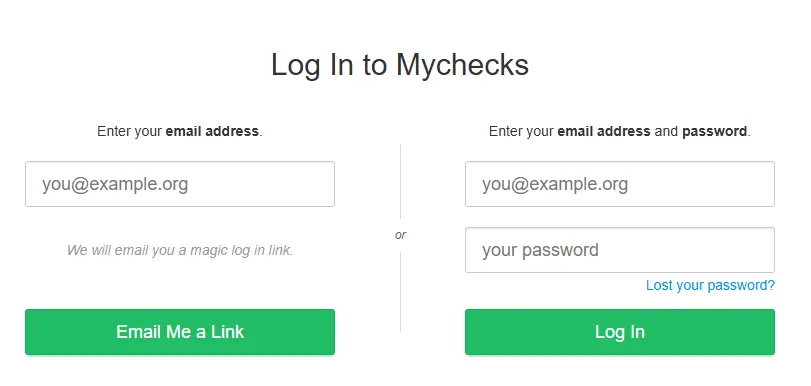
Adesso possiamo testare se andando su http://Indirizzo.IP.del.server:8000 il sito risponde. Se veniamo accolti dalla schermata di login di HealthChecks (Mychecks) allora abbiamo fatto un bel lavoro!

Configurazione
Passare da debug a produzione
Di default, HealthChecks è in modalità di debug. Per passare alla modalità di produzione, è necessario modificare il file .env e impostare la variabile DEBUG su False.
Cogliamo questa occasione per caricare -opzionalmente- un logo personalizzato da avere su HealthChecks.
- Stoppiamo il servizio
sudo systemctl stop healthchecks.service
- Copiamo il logo da applicare ad HealthChecks, rinominandolo in "logo.png" e copiandolo in
/opt/healthchecks/healthchecks/static/img/sovrascrivendo il file già esistente - Passiamo da debug a produzione
sudo python3 /opt/healthchecks/healthchecks/manage.py collectstatic
sudo python3 /opt/healthchecks/healthchecks/manage.py compress --force
- Modifichiamo il file con le variabili di ambiente di HealthChecks
sudo nano /opt/healthchecks/.env
Impostando DEBUG=True a DEBUG=False
- Riavviamo HealthChecks e verifichiamo il suo funzionamento
sudo systemctl restart healthchecks
Registrare il primo utente
Adesso che abbiamo HealthChecks in modalità di Produzione, possiamo iniziare a registrare gli utenti. Prima di tutto, apriamo le registrazioni (che sono chiuse di default) per creare il nostro primo utente.
- Stoppiamo il servizio
sudo systemctl stop healthchecks.service
- Modifichiamo il file .env
sudo nano /opt/healthchecks/.env
- Modifichiamo la riga
REGISTRATION_OPEN=FalseinREGISTRATION_OPEN=True - Riavviamo HealthChecks
sudo systemctl restart healthchecks
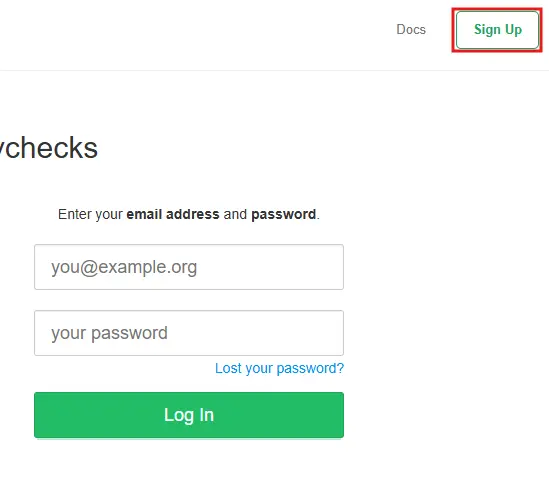
- Accediamo alla pagina di HealthChecks e premiamo in alto a destra su Sign Up
- Indichiamo l'indirizzo email del nostro primo utente e confermiamo la registrazione tramite il magic link che riceveremo via email
Ricontrolla le configurazioni relative all'invio email nel file .env, come indicato al punto 3 del capitolo Installazione di HealthChecks
Correggi il valore SITE_ROOT nel file .env
Ora che abbiamo registrato il nostro primo utente, possiamo chiudere nuovamente le registrazioni (le registrazioni dei prossimi utenti verranno fatte dall'utente appena creato).
- Modifichiamo nuovamente il file .env
sudo nano /opt/healthchecks/.env
- Impostiamo
REGISTRATION_OPEN=False(le registrazioni dei prossimi utenti verranno fatte dall'utente appena creato) - Riavviamo HealthChecks
sudo systemctl restart healthchecks
Utilizzo
Impostare l'accesso con email e password
Di default, ci autentichiamo su HealthChecks inserendo la mail e cliccando sul magic link che riceviamo via email. Se invece preferiamo accedere con email e password:
- Accediamo ad HealthChecks tramite magic link
- Premiamo in alto a destra su Account → Account Settings
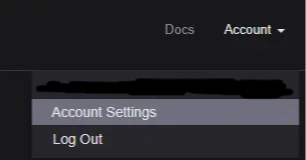
- Nella sezione Email and Password premiamo su Enable password authentication
- Già che ci siamo, potremmo attivare l'Autenticazione a Due Fattori tramite il pulsante Set Up Authenticator App
Creare un HealthCheck
Accediamo ad HealthChecks e dovremmo trovarci nel nostro progetto di default, My Project. Un progetto è un insieme di HealthCheck, che fanno possibilmente parte dello stesso sistema, processo produttivo, o ambiente.
Ogni progetto ha:
- Uno o più HealthCheck, uno per ogni servizio, script o programma che dobbiamo monitorare.
- Una lista di utenti collegati, che possono visualizzare e modificare gli HealthCheck del progetto a seconda dei loro permessi.
- Una lista di integrazioni, cioè un insieme di metodi di notifica da associare agli HealthChecks.
- Una API Key univoca, che possiamo utilizzare ad esempio per leggere lo stato degli HealthChecks da Prometheus.
Andiamo a creare il nostro primo HealthCheck e vediamo come integrarlo nei nostri script.
- Selezioniamo la scheda Checks e premiamo su Add Check
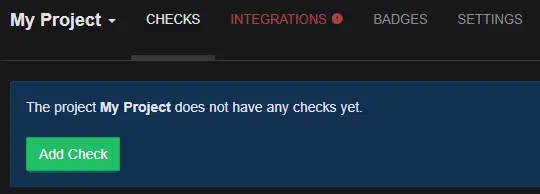
- Configuriamo i parametri presenti nel wizard di creazione
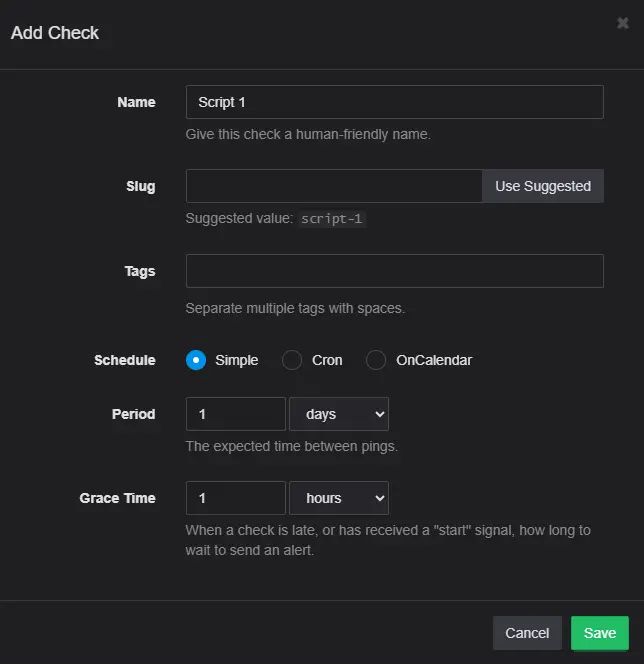
- Name: il nome dell'HealthCheck. Questo verrà visualizzato nelle notifiche e nella pagina web.
- Slug: opzionale, è la stringa che possiamo utilizzare al posto dell'UUID generato automaticamente per comunicare con questo HealthCheck.
- Schedule: indica tre varie modalità con cui indicare ad HealthChecks quando deve aspettarsi un segnale di HealthCheck. In questo esempio, utilizziamo Simple.
- Period: quanto tempo dovrebbe passare tra un HealthCheck ed un altro. Per esempio, per uno script che viene eseguito ogni 24 ore, indichiamo
1 days. - Grace Time: quanto tempo attendere un HealthCheck prima di segnalarlo come mancato. È utile impostare questo parametro quando si lavora con operazioni pianificate che possono impiegare un po' di tempo a terminare e mandare il segnale di HealthCheck.
- Salviamo il nostro HealthCheck ed otterremo una riga simile a questa

Utilizzare un HealthCheck
Utilizzo semplice
Per utilizzare questo HealthCheck, ci basta inserire nel nostro script una chiamata HTTP di tipo GET all'URL indicato nella colonna Ping URL. è possibile visualizzare l'URL con l'uuid o con lo slug (se impostato) premendo sul link all'intestazione della colonna.
Inoltre, aprendo la pagina dell'HealthCheck, nella sezione How to Ping e nel pulsante Usage Examples sono presenti ulteriori informazioni ed esempi per Crontab, Bash, Python, Ruby, C# e Powershell.
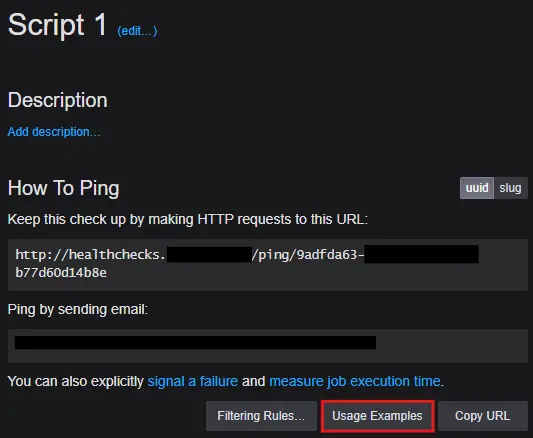
Un HealthCheck che ha ricevuto un segnale ed è in stato "OK" verrà visualizzato come il seguente:

Mentre un HealthCheck in errore verrà visualizzato con l'icona rossa, come questo:

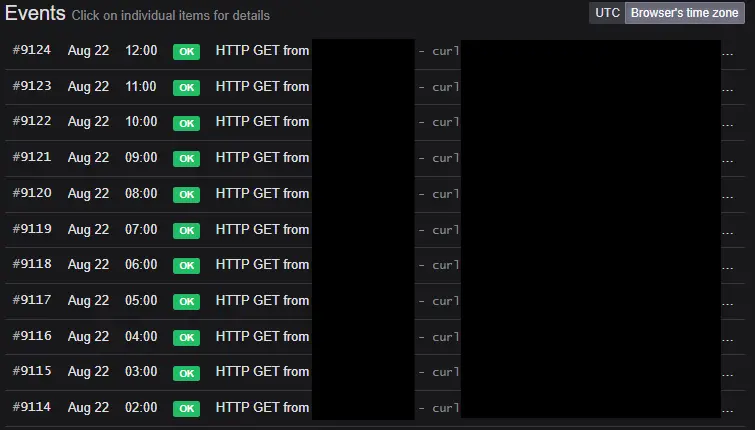
Inoltre, premendo sull'HealthCheck, possiamo visualizzare lo storico dei segnali ricevuti, e dei cambi di stato dell'HealthCheck
Utilizzo di start, OK, error e log
Mandando delle semplici chiamate HTTP GET all'URL del vostro HealthCheck potremo controllare che il vostro script, programma o la vostra operazione pianificata venga effettivamente eseguita, ma non potremo controllare che l'esecuzione termini correttamente o che non si verifichino errori.
Per fare ciò, possiamo inviare chiamate di tipo diverso a seconda di cosa vogliamo segnalare ad HealthChecks. Vediamo come.
- All'avvio dello script, inviamo una chiamata /start
http://indirizzo.IP.di.healthchecks:80/ping/xxxxxxxxxxxxxxx/start
- Se lo script incappa in un errore, inviamo una chiamata /fail
http://indirizzo.IP.di.healthchecks:80/ping/xxxxxxxxxxxxxxx/fail
- Se vogliamo loggare una informazione su questo HealthCheck, inviamo una chiamata POST all'endpoint /log indicando, nel contenuto della chiamata, il testo da loggare
POST /5bf66975-d4c7-4bf5-bcc8-b8d8a82ea278/log HTTP/1.1
Host: indirizzo.IP.di.healthchecks
Content-Type: text/plain
Content-Length: 11

Hello World
- Quando lo script termina la sua esecuzione, inviamo una chiamata all'endpoint principale
http://indirizzo.IP.di.healthchecks:80/ping/xxxxxxxxxxxxxxx/
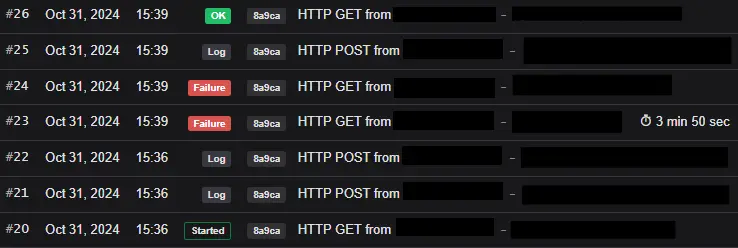
Una esecuzione che utilizza tutti e quattro questi stati verrà quindi rappresentata in modo simile a questo:
Questi ed altri endpoint sono documentati e fruibili all'indirizzo http://indirizzo.IP.di.HealthChecks:porta/docs/http_api/
Creare altri utenti ed associarli al progetto HealthChecks
Creiamo altri utenti da associare al nostro progetto.
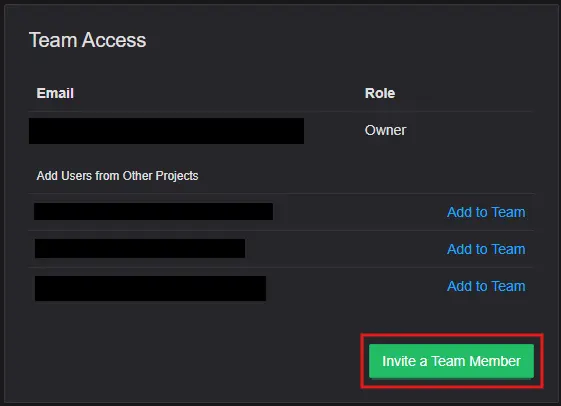
- Andiamo su Settings, poi dentro a Team Access premiamo su Invite a Team Member
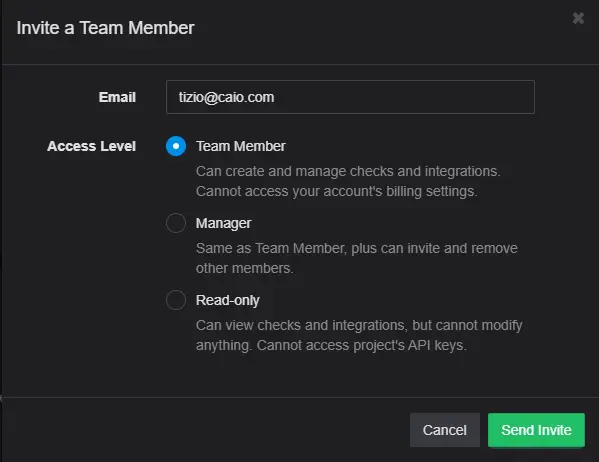
- Indichiamo l'indirizzo email del nuovo utente, e selezioniamo quali permessi dargli relativamente a questo progetto:
- Team Member: può creare e modificare HealthChecks e le integrazioni del progetto.
- Manager: come il Team Member, ma può anche aggiungere e rimuovere utenti dal progetto.
- Read-only: Può vedere gli HealthChecks e le integrazioni, ma non può modificare niente né utilizzare le API Keys.
Configurazione delle notifiche (integrazioni)
All'interno del progetto, alla tab Integrations al momento abbiamo un segnale di avviso, che ci indica che non abbiamo configurato nessuna integrazione
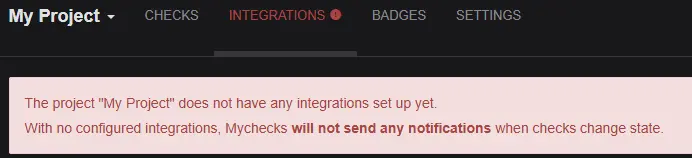
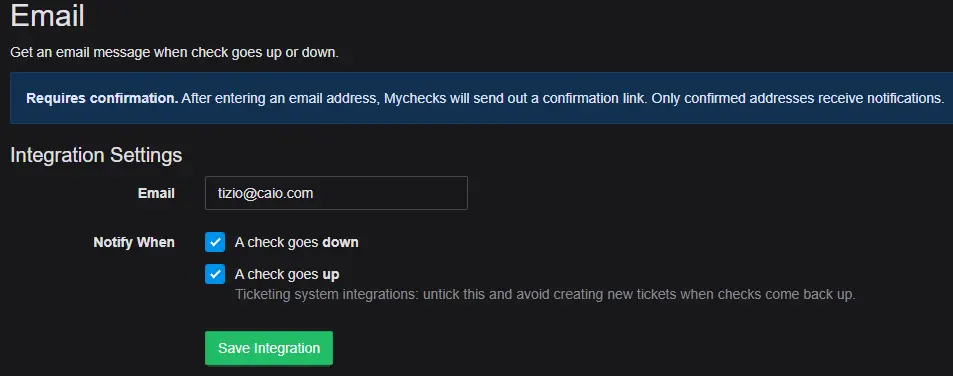
Premendo sulla scheda Integrations possiamo quindi configurare uno o più canali di notifica.
Nel caso delle Email, queste verranno inviate utilizzando le impostazioni di invio email configurate precedentemente nel file .env
(Opzionale) Configurazione notifiche Telegram
Per inviare notifiche attraverso Telegram o altri servizi non direttamente integrati con HealthChecks, è possibile installare ed integrare Apprise CLI.
Apprise è un software che permette di inviare notifiche a moltissimi servizi tramite semplici configurazioni testuali.
Avevamo già parlato di Apprise, nella sua versione webservice (Apprise API)
 Samuele Gabbrielli

Vediamo come installare Apprise CLI e come integrarlo con HealthChecks
- Installiamo Apprise tramite pip
sudo pip install apprise --break-system-packages
- Controlliamo di aver impostato il flag
APPRISE_ENABLED=Truenel file/opt/healthchecks/.env - Accediamo ad HealthChecks, andiamo su Integrations e premiamo su Add Integration accanto a Apprise.
- Quando richiesto, aggiungiamo una riga seguendo il formato
tgram://%BOTTOKEN%/%CHATID%
(Opzionale) Esportazione metriche su Prometheus
- Accediamo ad HealthChecks
- Selezioniamo il progetto corretto
- Andiamo su Settings e, dentro ad API Access, premiamo su Create alla riga API key (read-only)
- Prendiamo nota dell'API Key appena generata
- Prendiamo anche nota dell'ID del progetto, che è visibile in chiaro nell'URL

Adesso andiamo a configurare il job di scraping su Prometheus
- Modifichiamo la configurazione di Prometheus
sudo nano prometheus/prometheus.yml
- Nella sezione scrape_configs creiamo la seguente configurazione, valorizzando
{ID_Progetto}e{APIKey}con i valori che abbiamo ottenuto precedentemente:
- job_name: '{nome_progetto}'
  scheme: http
  metrics_path: /projects/{ID_progetto}/metrics/{APIKey}
  static_configs:
  - targets: ['IP.del.server.HealthChecks:porta']
Come resettare la 2FA ad un utente
Nel caso in cui uno degli utenti di HealthChecks perda il metodo per l'autenticazione a due fattori, è possibile disattivare la 2FA a quell'utente modificando il Database di HealthChecks.
Vediamo come fare:
- Accediamo a MariaDB tramite CLI
sudo mariadb
- Selezioniamo il DB di HealthChecks
USE healthchecks
- Visualizziamo la lista degli utenti
SELECT * FROM accounts_profile;
- Annotiamoci l'ID dell'utente a cui va resettata la 2FA
- Eseguiamo il seguente comando indicando l'ID dell'utente a cui resettare la 2FA
UPDATE accounts_profile SET totp=NULL where ID={ID_Utente};
L'utente può ora accedere senza 2FA e può procedere a reimpostarsela.